Ajutor

Activarea și descărcarea modulului. Două căi duc acolo.

Un modul achiziționat poate fi activat din contul de client sau din pagina de configurare a modulului. Ambele căi duc la același rezultat: modulul rulează cu licență activă pe site-ul indicat.

O licență pentru un site
Cheia se creează după setarea domeniului
Versiunile se descarcă în perioada de suport
Ce este necesar
Autentificare în contul de client presta-shop.ro
Domeniul site-ului pe care va rula modulul
Referința comenzii și data comenzii
Acces la administrarea magazinului
Două căi

Alege calea disponibilă acum.

În contul de client licența și descărcarea sunt în același loc. Pe pagina de configurare a modulului activarea se face cu datele comenzii, fără copierea cheii.

Din contul meu

Crearea licenței și descărcarea modulului

Pagina Descărcări din contul de client listează fiecare modul achiziționat. Aici se setează domeniul site-ului, aici se creează cheia de licență și de aici se descarcă pachetul de instalare.

presta-shop.ro→ Contul meu→ Descărcarea modulelor achiziționate
Pe pagina modulului

Activarea cu datele comenzii

Pe pagina de configurare a unui modul instalat — câtă vreme nu există cheie — apare formularul Activarea modulului prin comandă. După referința comenzii și data comenzii, modulul preia licența singur.

Administrare magazin→ Module→ Configurează→ Activarea modulului prin comandă
Calea 1 — pas cu pas

Descărcare și activare din contul de client, cu cheie de licență

Șapte pași de la autentificare până la modulul funcțional.

  1. 1

    Autentificare în contul de client

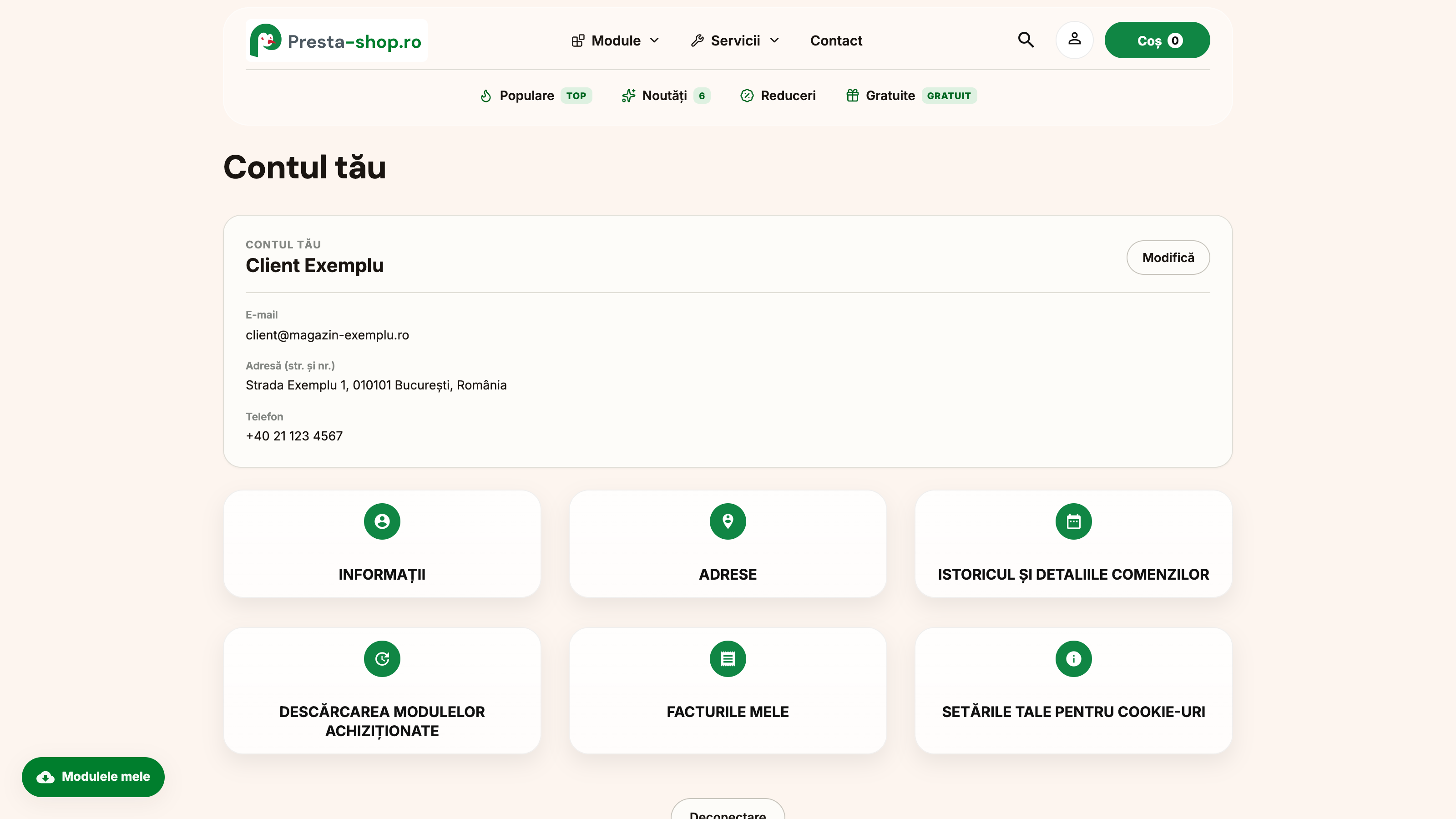
    Autentificarea se face din antetul presta-shop.ro; se deschide pagina Contul meu, cu secțiunile care aparțin achiziției.

    presta-shop.ro → Autentificare
    Secțiunile paginii Contul meu, printre care Descărcarea modulelor achiziționate
    Secțiunile paginii Contul meu, printre care Descărcarea modulelor achiziționate
  2. 2

    Deschiderea paginii Descărcări

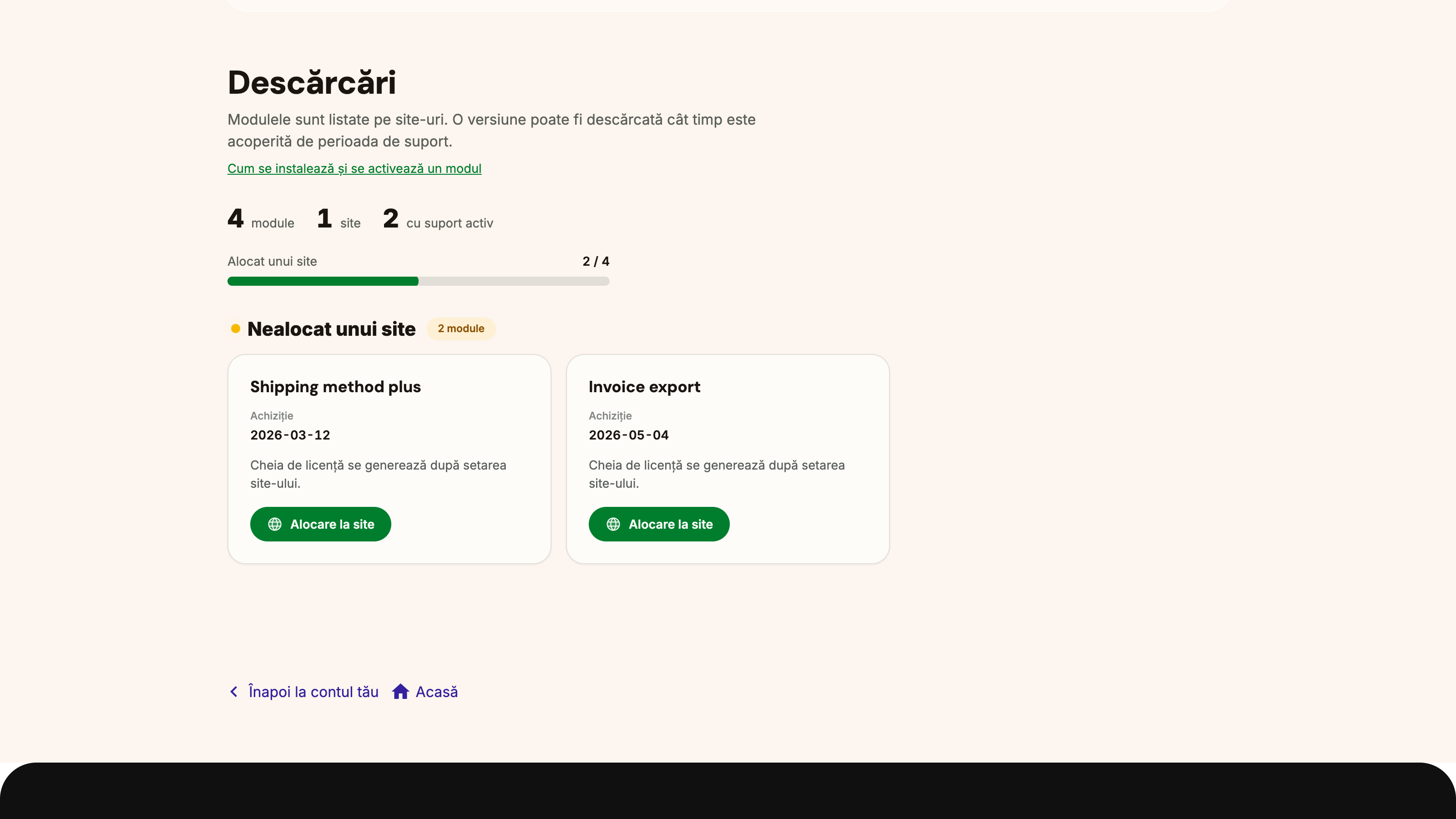
    Secțiunea Descărcarea modulelor achiziționate deschide pagina Descărcări. Modulele sunt grupate pe site-uri, iar licențele fără site apar într-un bloc separat.

    Contul meu → Descărcarea modulelor achiziționate
    Pagina Descărcări, cu grupuri pe site-uri
    Pagina Descărcări, cu grupuri pe site-uri
  3. 3

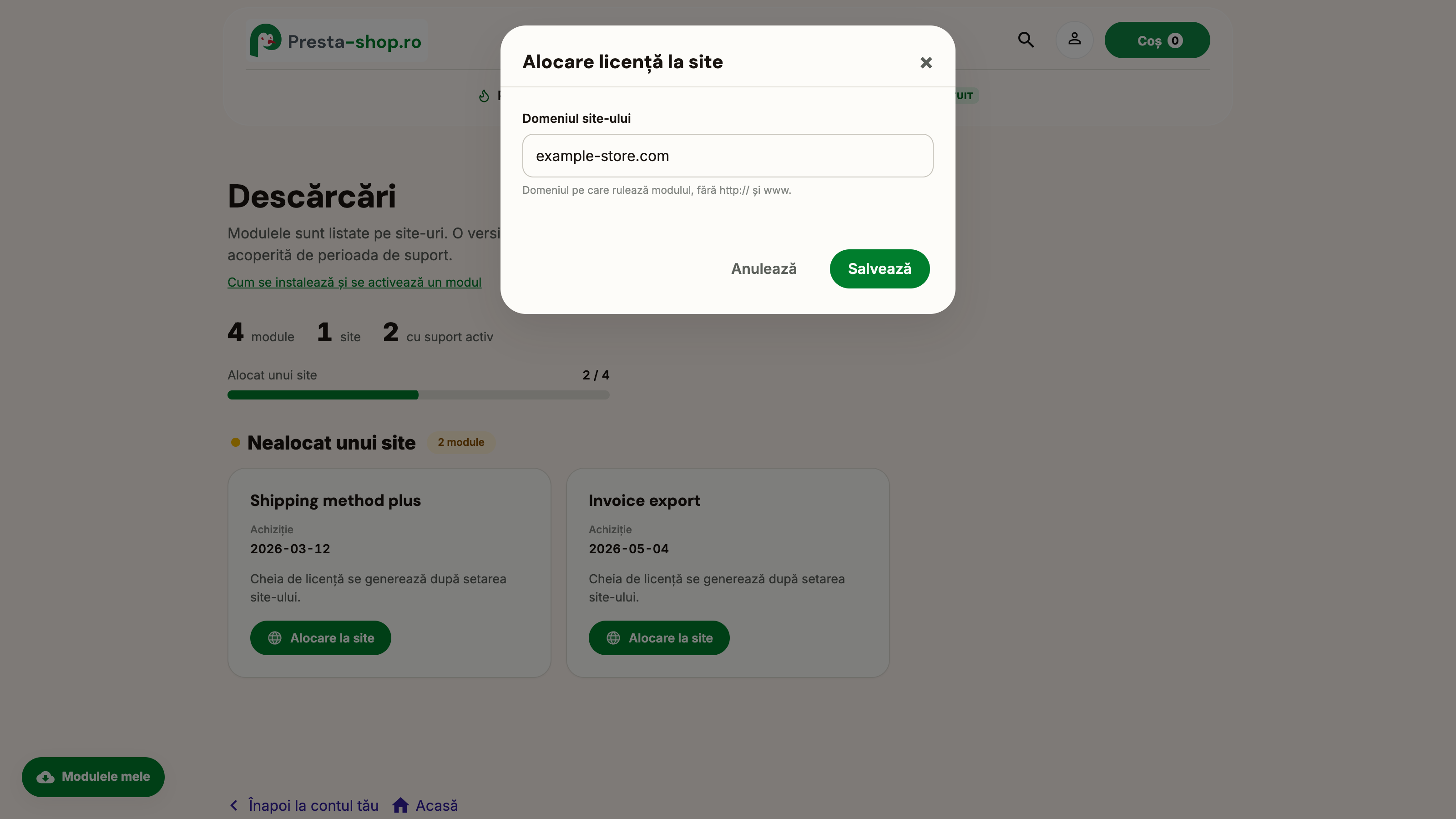
    Alocarea modulului la un site

    Lângă modulul nealocat se află butonul Alocare la site. Domeniul se introduce fără http:// și www., de exemplu exemplu.ro. Cheia de licență se creează în acest moment.

    Alocare la site → Salvează
    Alocarea unui site la licență
    Alocarea unui site la licență
  4. 4

    Copierea cheii de licență

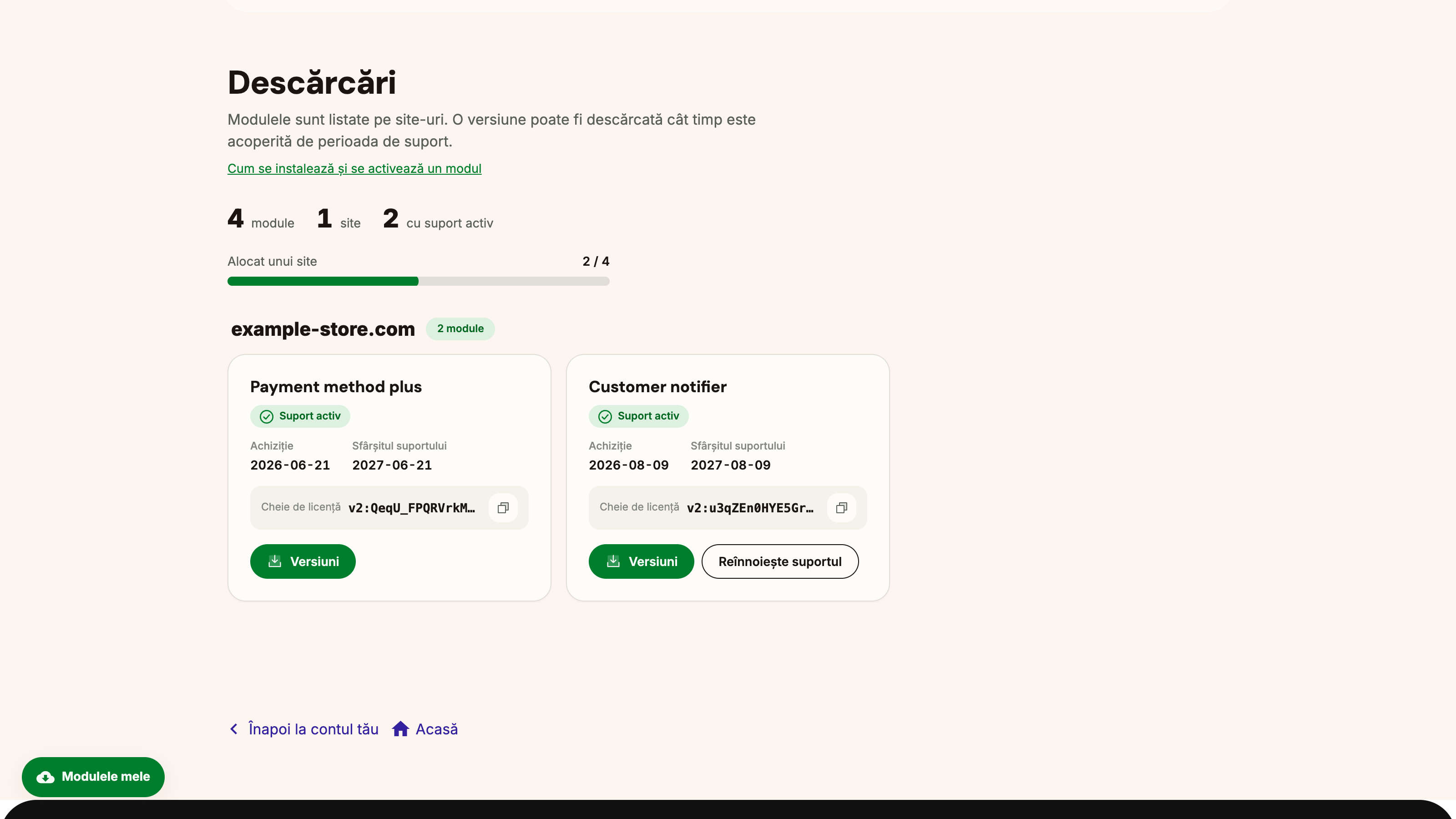
    După alocare, cheia apare pe cardul modulului, iar pictograma de lângă ea o copiază în clipboard.

    Cheia de licență pe cardul modulului, cu pictograma de copiere
    Cheia de licență pe cardul modulului, cu pictograma de copiere
  5. 5

    Descărcarea modulului

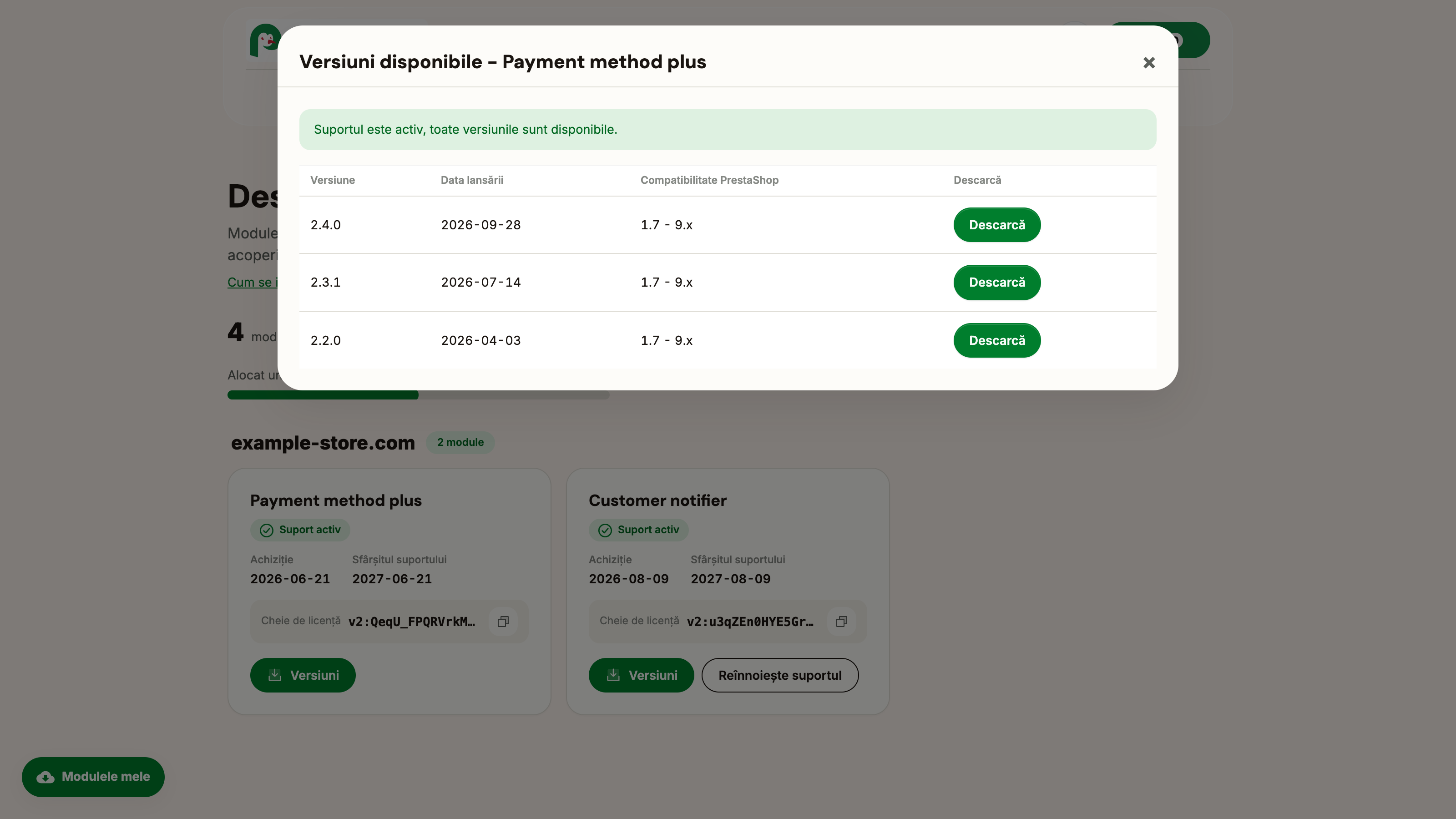
    Butonul Versiuni deschide lista Versiuni disponibile: versiune, data lansării, compatibilitate PrestaShop și descărcarea. Cât timp suportul este activ, toate versiunile listate pot fi descărcate.

    Versiuni → Versiuni disponibile
    Lista Versiuni disponibile, cu linkurile de descărcare
    Lista Versiuni disponibile, cu linkurile de descărcare
  6. 6

    Instalarea modulului în magazin

    În back office-ul magazinului arhiva ZIP se încarcă la Module, apoi Încarcă un modul; după instalare modulul apare în listă.

    Module → Încarcă un modul
  7. 7

    Introducerea cheii și salvare

    În pagina Configurare a modulului, cheia copiată se introduce în câmpul Introdu cheia de licență manual, apoi Salvează. Modulul devine activ pe domeniul alocat.

    Configurare modul → Introdu cheia de licență manual → Salvează
Calea 2 — pas cu pas

Activare în pagina modulului, fără cheie de licență

Dacă modulul este deja instalat, datele comenzii îl activează fără copierea cheii.

  1. 1

    Instalarea modulului

    Instalarea este identică cu prima cale: arhiva ZIP vine din pagina Descărcări și se încarcă la Module → Încarcă un modul.

    Module → Încarcă un modul
  2. 2

    Deschiderea paginii de configurare a modulului

    În pagina Configurare a modulului, atât timp cât nu există o licență valabilă, apare formularul Activarea modulului prin comandă.

    Module → modulul → Configurare
  3. 3

    Referință comandă și data comenzii

    Referința comenzii se află în e-mailul de confirmare și în pagina Istoricul comenzilor. Data comenzii este ziua în care a fost plasată comanda.

    Activarea modulului prin comandă
  4. 4

    Verifică

    Butonul Verifică arată cărui produs și cărei licențe aparține comanda. În acest moment nu se modifică nimic.

    Verifică
  5. 5

    Confirmare și activare

    Confirmare și activare setează licența pe domeniul pe care rulează modulul, iar modulul devine activ imediat.

    Confirmare și activare
  6. 6

    Sau: introducerea manuală a cheii

    Cheia poate fi introdusă și manual: câmpul Introdu cheia de licență manual, apoi Salvează. Rezultatul este același ca la activarea prin comandă.

    Introdu cheia de licență manual → Salvează
De reținut

Trei lucruri despre licență.

O licență, un site

Cheia aparține domeniului introdus. Pentru alt site este nevoie de altă licență.

Perioada de suport

Se descarcă versiunile apărute în perioada de suport. Lansările de dinainte de expirare rămân disponibile și după.

De unde vine pachetul

Pachetul de instalare se descarcă din pagina Descărcări a contului de client, astfel ajunge mereu lansarea curentă.

Întrebări frecvente

Ce se întreabă despre activare.

Unde găsesc referința comenzii?
Este menționată în e-mailul de confirmare a comenzii și pe pagina Istoricul comenzilor din contul de client. Pentru activare este nevoie și de ziua în care a fost plasată comanda.
De ce nu apare cheia de licență lângă modul?
Cheia se creează după setarea site-ului. Câtă vreme modulul nu este alocat unui site, în locul cheii se află butonul Alocare la site.
Ce versiune se descarcă?
Primul rând din lista Versiuni disponibile este lansarea curentă. În perioada de suport activ se poate descărca fiecare versiune listată.
Domeniul a fost scris greșit, ce urmează?
Licența se creează pentru domeniul introdus. Scrie la [email protected] cu referința comenzii și domeniul licenței se modifică.
Activarea a eșuat, ce înseamnă?
Verifică cere împreună referința comenzii și data comenzii; data este ziua în care a fost plasată comanda. Dacă datele sunt corecte și activarea tot nu reușește, scrie la [email protected] cu referința comenzii.
Același cont funcționează pe toate cele trei magazine?
Da. presta.hu, prestahu.com și presta-shop.ro folosesc același cont de client, iar licențele apar în același loc pe toate trei.

Descărcări în contul de client

Modulele achiziționate, cheile de licență și lista de lansări în același loc.

Modulele mele